TPV y punto de venta · DOMISYS

Impresora de tickets: guía para conectarla a tu TPV

Conecta tu impresora de tickets al TPV con una revisión ordenada de modelo, red, permisos y cajón. Aprende a localizar el problema antes de cambiar equipos.

Por Domisys5 minutos de lectura
Una impresora de tickets puede imprimir desde Windows y no aparecer dentro del TPV. Esto no demuestra que esté averiada: el sistema operativo y la aplicación pueden utilizar caminos de comunicación diferentes. Antes de cambiar cables o comprar otro equipo, conviene identificar dónde se interrumpe el proceso. Prepara tres datos: modelo completo, tipo de conexión y forma en que el programa envía los trabajos. Añade el sistema operativo y el navegador. Con esa información resulta más sencillo distinguir un problema del controlador, de la red o de los permisos de la aplicación.
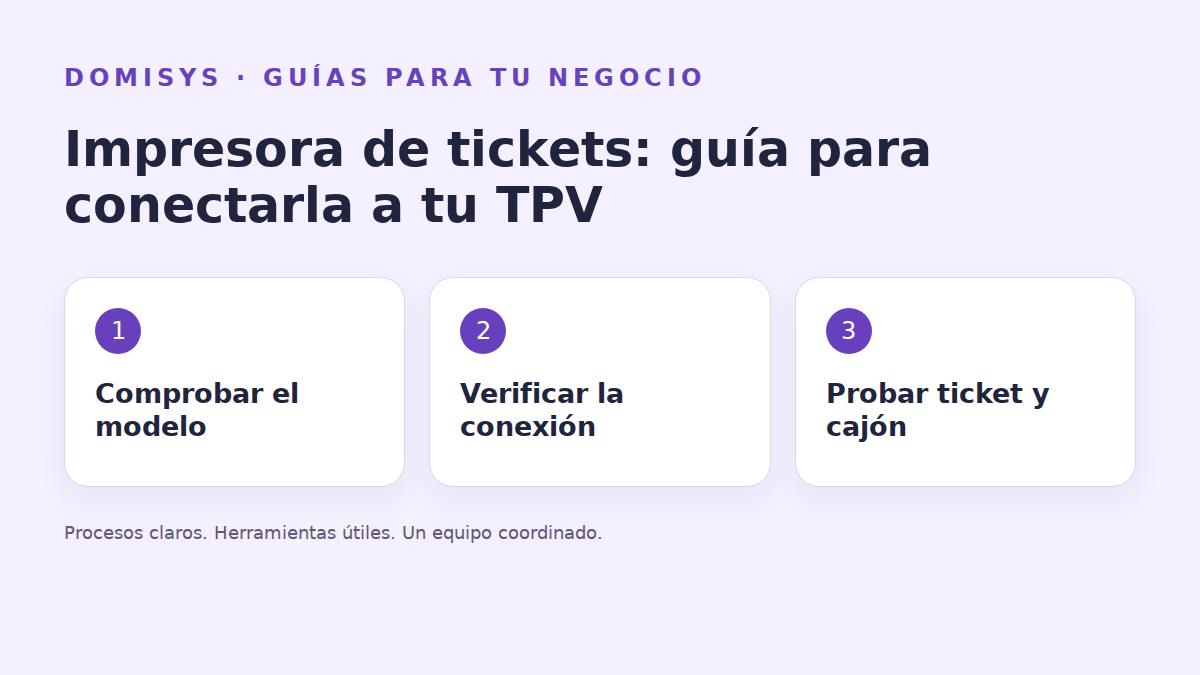
Impresora de tickets: Comprobar el modelo, Verificar la conexión, Probar ticket y cajón
Guía visual de Domisys: Comprobar el modelo, Verificar la conexión, Probar ticket y cajón.

Identifica cómo se comunica la impresora de tickets

USB, Ethernet y wifi describen conexiones, pero no garantizan compatibilidad con cualquier TPV. El software puede utilizar el controlador del sistema, un puente local, una caja de conexión o un protocolo de impresión admitido por determinados modelos. Pregunta qué integración concreta utiliza tu instalación. La documentación de Odoo sobre impresoras ePOS distingue equipos y mecanismos de conexión. No debe interpretarse como una lista de compatibilidad universal para todas las impresoras de red. Comprueba siempre la referencia exacta y la solución prevista.

Empieza por una prueba del sistema operativo

Comprueba que el equipo aparece instalado y puede imprimir una prueba desde su controlador. Revisa papel, tapa, alimentación y cola de impresión. Si esta prueba falla, resuelve primero esa capa: cambiar opciones del TPV difícilmente corregirá una impresora que el ordenador no puede utilizar. Si la prueba funciona, anota el nombre exacto con el que aparece. Algunos programas guardan esa denominación. Un cambio de controlador puede crear otra cola con un nombre parecido y dejar la aplicación apuntando a la anterior, aunque físicamente sea la misma máquina.

Comprueba la red sin cambiarla a ciegas

En una conexión de red, identifica la dirección de la impresora y confirma el recorrido desde el equipo que ejecuta el TPV. Una red de invitados o una configuración que separa dispositivos puede impedir la comunicación local. Solicita la revisión a quien administra el router cuando no conozcas su configuración. No cambies direcciones de todos los equipos para resolver un único terminal. Documenta la configuración existente y realiza una modificación cada vez. Si se utiliza una dirección fija o una reserva, evita asignar una dirección que ya pertenece a otro dispositivo.

Revisa permisos del navegador y del conector

Cuando el TPV funciona en una web, pueden intervenir permisos del sitio y aplicaciones locales. La guía de acceso a la red local de Odoo explica que determinados navegadores solicitan autorización para comunicarse con dispositivos cercanos. Revisa el dominio desde el que estás trabajando: haber autorizado un sitio no significa que otro tenga el mismo permiso. Si existe un conector de impresión, comprueba que esté iniciado y que sus avisos identifiquen el sitio esperado. No desactives protecciones globales para solucionar una solicitud concreta.

Comprueba fecha y hora del ordenador

Una fecha incorrecta puede afectar a mecanismos de seguridad que verifican certificados o solicitudes con marcas de tiempo. Si el diagnóstico muestra un desfase, revisa sincronización automática y zona horaria del equipo. No ajustes el reloj manualmente sin comprobar primero la configuración que lo mantiene. Esta revisión no explica todos los problemas de impresión, pero permite descartar una causa cuando el mensaje apunta a firmas o solicitudes caducadas. Conserva el texto del error para soporte y evita compartir contraseñas, claves o datos de clientes al enviar una captura.

Prueba la impresora de tickets desde el programa

Una vez verificadas las capas anteriores, selecciona el equipo en el TPV y utiliza una función de prueba si está disponible. Comprueba ancho de papel, márgenes y legibilidad. Un documento pensado para una hoja A4 puede salir recortado aunque la comunicación funcione correctamente. La impresora de tickets debe probarse también con nombres largos y varias líneas. Hazlo con documentos de ensayo identificados, sin registrar ventas reales. Anota qué ordenador, usuario y navegador funcionaron para poder comparar con otro puesto que presente el problema.

El cajón requiere su propia comprobación

Que se imprima un ticket no garantiza que se envíe la orden de apertura. El cajón puede depender de la impresora, del cable adecuado y de una función específica del software. Si abre desde el controlador, esa prueba confirma una parte del recorrido, pero falta verificar la orden enviada por el TPV. No conectes el cajón a un puerto solo porque el conector se parezca. Consulta el manual del fabricante para identificar conexiones y compatibilidad. Mantén separados el problema de impresión y el de apertura para no cambiar una configuración que ya funciona.

Qué información enviar al soporte

Resume modelo, conexión, resultado de la prueba del controlador, nombre de la cola y mensaje exacto del TPV. Indica si funciona desde otro ordenador. Esa comparación ayuda a investigar la impresora de tickets sin atribuir automáticamente el fallo a la base de datos. En Domisys podemos revisar la integración de tu punto de venta con los periféricos disponibles. Consulta la compatibilidad antes de comprar y conserva la referencia del equipo. El objetivo es validar una combinación concreta de hardware, software y conexión.

Tu asistente Domisys

Una conversación. Tu siguiente paso.

Hola 👋 Soy el asistente de Domisys.
¿Qué necesitas para tu negocio?

Consultando disponibilidad…

Atención exclusivamente online. Precios sin IVA. Se aplicarán los impuestos correspondientes.
Información orientativa basada en la web. Privacidad · Contacto directo